 |
||
| Trang chủ - Hỏi đáp - Bài hôm nay | Thành viên - Đăng ký - Lịch | |
 |
||
|
|
||
| Trang chủ - Hỏi đáp - Bài hôm nay | Thành viên - Đăng ký - Lịch | |
|
||
| Tìm Kiếm | Bài hôm nay | Đánh dấu là đã đọc |
|
|||||||
 |
|
|
Công cụ bài viết | Kiểu hiển thị |
|
#1
 06-03-2013, 11:38 AM
|
|||
|
|||
 Hướng dẫn cách cải thiện hiệu năng ổ đĩa cứng SATA
Mọi ổ cứng trong một máy vi tính hiện đại được kết nối tới hệ thống nhờ bộ điều khiển lưu trữ. Bộ điều khiển này có thể giao tiếp với ổ cứng thông qua một số giao thức giao tiếp khác nhau. Để tính tương thích là cao nhất thì rất nhiều máy tính được cấu hình trong BIOS để sử dụng giao thức giao tiếp IDE truyền thống để kết nối với các ổ cứng SATA hiện đại. Thiết lập này là chấp nhận được với người dùng ở mức trung bình nhưng IDE thiếu hỗ trợ những công nghệ mới như cơ chế sắp hàng lệnh cục bộ (NCQ) và những ổ cứng cắm nóng (lắp hoặc tháo ổ mà không cần khởi động lại máy). Intel đã phát triển một giao diện điều khiển mới với tên gọi AHCI (Giao diện điều khiển chủ tiên tiến) để hỗ trợ cho những công nghệ mới này với những ổ cứng SATA hiện đại. Nếu bạn đang sở hữu một ổ cứng hỗ trợ NCQ, hãy thử chuyển đổi sang AHCI để trải nghiệm những cải tiến về hiệu năng ổ đĩa. Vấn đề chủ yếu cản trở người dùng thay đổi giao thức giao tiếp cũ, từ IDE sang AHCI trước đây là những màn hình xanh mà chỉ có thể cứu được bằng cách bỏ những sửa đổi trong BIOS hoặc cài lại Windows. Nguyên nhân vấn đề là đa số driver cho bộ lưu trữ được cài khi Windows được thiết lập lần đầu. Do IDE chỉ được kích hoạt lúc cài đặt nên driver lưu trữ IDE được cấu hình trong Windows. Với việc thiếu driver AHCI, Windows không thể đọc từ ổ cứng và sẽ tung ra một BSOD với mã lỗi 0x0000005B. Hiện tại, có một giải pháp dễ dàng sẽ cho phép người dùng chuyển đổi giữa IDE và AHCI trong BIOS và Windows sẽ khởi động mà không gặp bất cứ vấn đề gì. Mấu chốt vấn đề là phải kích hoạt driver AHCI trong Windows trước khi thay đổi thiết lập trong BIOS. 1. Mở Registry Editor và tìm đến: HKEY_LOCAL_MACHINE\SYSTEM\CurrentControlSet\servic es\msahci. 2. Kích chuột phải vào registry Start và chọn Modify. 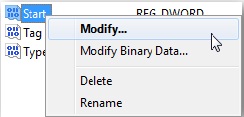 3. Đặt giá trị bằng 0 và kích OK. 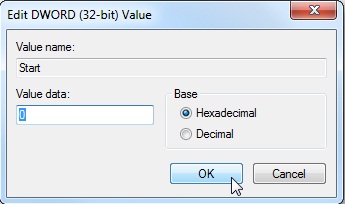 4. Bây giờ thiết lập Start phải được đặt về 0. 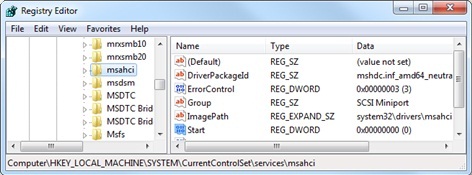 5. Khởi động lại và kích hoạt thiết lập AHCI trong BIOS. Nếu đang sử dụng bộ chuyển đổi RAID hoặc giao diện khác, hãy dùng cách sau:
************ hoặc ************ HKEY_LOCAL_MACHINE\SYSTEM\CurrentControlSet\servic es\iaStor.
Theo Quantrimang  Theo xhtt 
|
| CHUYÊN MỤC ĐƯỢC TÀI TRỢ BỞI |
|
|
|
| Công cụ bài viết | |
| Kiểu hiển thị | |
|
|
 |
   |


 Dạng hẹp

